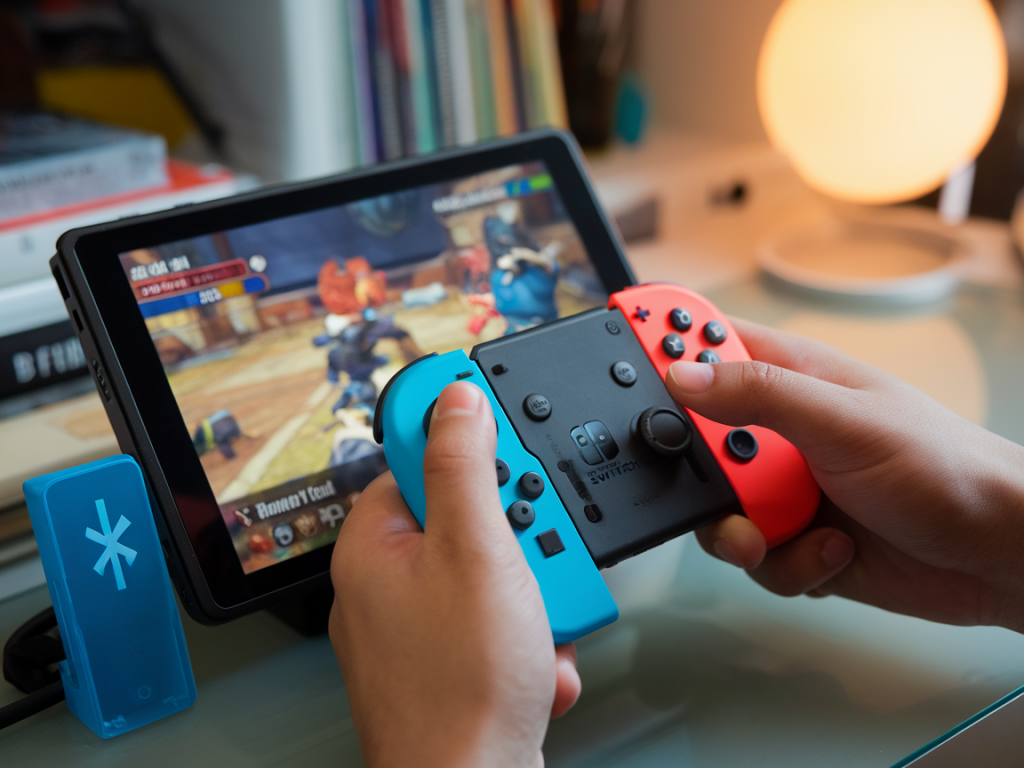
Je joue compétitif depuis des années et, honnêtement, la latence Bluetooth peut tuer une partie bien plus vite qu’un mauvais aim. Sur Switch, beaucoup d’entre nous utilisent des manettes sans fil — Pro Controller, Joy‑Con ou des pads tiers — et on accepte parfois une petite latence pour le confort. Sauf qu’en match serré, cette petite différence se transforme en frustration. Voici mon guide pratique pour réduire la latence Bluetooth sur manettes Switch, avec des astuces testées et des solutions concrètes que j’utilise moi‑même.
Comprendre d’où vient la latence
Avant d’agir, il faut savoir ce qui cause le retard. La latence peut venir de :
la connexion Bluetooth elle‑même (paquets, encodage, retransmission),le matériel (manette, dongle, antenne du dock/console),les interférences (Wi‑Fi, autres appareils Bluetooth, micro‑ondes),les réglages du téléviseur/moniteur (mode image, post‑processing),le traitement audio/vidéo (enceintes sans fil, barre son, etc.).Connaître la source aide à cibler les solutions — on ne résout pas la latence Bluetooth en bidouillant les réglages respiratoires.
Solutions immédiates et faciles
Ces petites modifications sont rapides et souvent très efficaces :
Pro Controller en filaire : branchez votre Pro Controller en USB‑C. Sur ma Switch, ça gomme quasiment toute la latence. Et oui, le câble, c’est toujours le meilleur moyen de réduire le lag.Activer “Pro Controller Wired Communication” : dans Réglages → Manettes et capteurs → Pro Controller Wired Communication. Ça permet d’utiliser la manette via USB si elle est branchée, même en jeu.Mode jeu sur l’écran : activez le « Game Mode » ou « Mode Jeu » de votre TV/moniteur pour désactiver le post‑processing qui ajoute souvent 20–40 ms.Écartez les sources d’interférence : éloignez votre routeur Wi‑Fi, smartphone et autres périphériques Bluetooth du dock ou de la zone de jeu.Options sans fil à faible latence (mes préférées)
Si vous tenez à rester sans fil, il existe des solutions dédiées qui offrent une latence proche du filaire :
Dongles 2,4 GHz (récepteurs USB) : des adaptateurs comme ceux d’8BitDo (8BitDo Wireless USB Adapter) ou Mayflash utilisent une liaison 2,4 GHz propriétaire entre la manette et le dongle. Résultat : latence très faible, comparable au filaire pour beaucoup de joueurs.Manettes avec dongle dédié : certaines manettes PC/console incluent un dongle low‑latency. Si vous jouez souvent en compétitif, c’est un investissement rentable.Mise à jour du firmware : gardez à jour le firmware de vos manettes et de tout dongle. 8BitDo, Nintendo et d’autres corrigent régulièrement des problèmes de latence sur leurs firmwares.Procédé de test simple (pour mesurer et vérifier)
Vous voulez savoir si vos changements fonctionnent ? Voici deux méthodes faciles :
Test smartphone/caméra ralentie : filmez votre écran et la manette en action avec une caméra 240 fps (ou smartphone en slo‑mo). Comptez les frames entre l’action sur la manette et la réaction à l’écran.Audio click test : dans un jeu avec feedback sonore, appuyez et écoutez en comparant filaire vs sans fil ; c’est subjectif mais souvent révélateur.Trucs d’optimisation avancés
Pour les joueurs qui veulent pousser plus loin :
Utilisez un hub USB vers le dock : placer un dongle 2,4 GHz sur un hub USB situé au‑dessus du dock (ou plus proche du joueur) améliore la réception. Évitez de brancher le dongle derrière la TV si c’est possible.Priorisez la bande Wi‑Fi 5 GHz : si vous avez un routeur bi‑bande, mettez vos appareils Wi‑Fi sur 5 GHz et laissez le 2,4 GHz moins encombré si vous utilisez des dongles 2,4 GHz (attention toutefois, les dongles 2,4 GHz peuvent encore souffrir si le 2,4 GHz est saturé).Tester plusieurs câbles : oui, le câble USB‑C peut parfois être responsable de latence ou d’une mauvaise connexion (câbles non conformes). Privilégiez des câbles de bonne qualité pour la connexion filaire.Comparatif rapide des solutions
| Solution | Latence typique | Confort | Coût |
| Filaire (USB‑C Pro Controller) | Très faible | Moyen (câble) | Faible (si vous avez la manette) |
| Dongle 2,4 GHz (8BitDo, Mayflash) | Faible à très faible | Élevé (sans fil) | Moyen |
| Bluetooth natif (Joy‑Con / Pro) | Moyen | Élevé | Gratuit |
| Manette propriétaire avec dongle | Faible | Élevé | Variable |
Produits et réglages que j’utilise
Pour être transparent, voici ce que j’ai testé et ce qui marche pour moi :
8BitDo Wireless USB Adapter — excellente compatibilité et latence réduite avec beaucoup de manettes. Je l’utilise pour des sessions compétitives quand je veux le sans‑fil.Nintendo Switch Pro Controller en USB‑C — pour les tournois, je branche en filaire et j’active le réglage « Pro Controller Wired Communication ». Simple et efficace.Passer mon écran en mode Game et désactiver les options type « motion smoothing » ou « auto‑contrast ». Les gains de réactivité sont immédiats.Erreurs courantes à éviter
Quelques pièges que j’ai vus souvent :
penser que « réparer » le lag logiciel suffira quand le problème vient d’une mauvaise antenne ;laisser un dongle USB placé derrière une TV ou dans un port mal ventilé : la portée diminue ;oublier de tester après chaque changement : un seul paramètre peut améliorer ou empirer la situation.Si tu veux, je peux t’aider à diagnostiquer ton cas précis : dis‑moi quel modèle de manette tu utilises, si tu joues docké ou en portable, et si tu préfères rester sans fil — je te proposerai une configuration optimisée étape par étape.