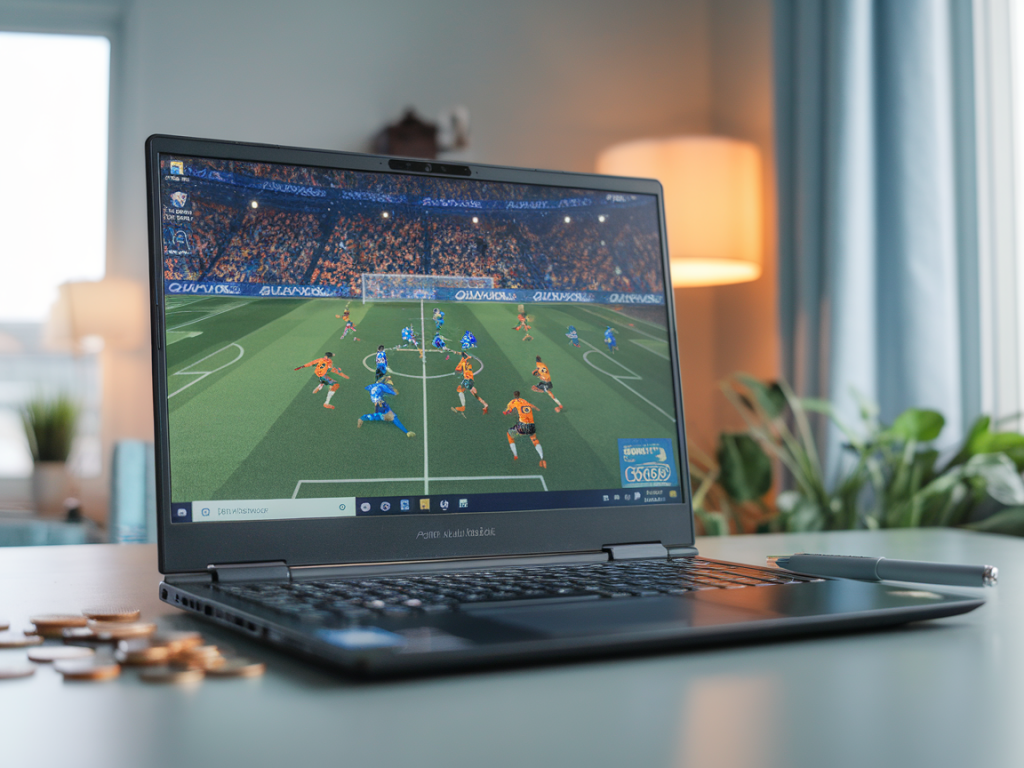
J’ai voulu savoir si l’on pouvait vraiment jouer à Pro Evolution Soccer (PES) sur un ultrabook bas de gamme — vous savez, ces machines fines, légères et silencieuses pensées pour la bureautique et le streaming plus que pour le gaming. Spoiler : oui, mais il y a des compromis. J’ai testé pour vous, et voici tout ce qu’il faut savoir pour transformer un ultrabook modeste en machine à dribbles acceptables.
Le contexte : quel ultrabook et quelle version de PES ?
Mon test a été réalisé sur un ultrabook équipé d’un Intel Core i5 U-series (quad-core low power), 8 Go de RAM, SSD NVMe de 256 Go et une carte graphique intégrée Intel UHD (ou équivalent AMD Vega intégré). La version testée du jeu est PES (Konami) sortie sur PC — la performance peut varier selon l’itération exacte (PES 2019/2020/2021 ou eFootball dans ses premières versions PC). J’ai joué en 1080p natif, mais j’ai aussi essayé le 720p pour comparer.
Questions que vous vous posez (et mes réponses rapides)
- Est-ce jouable ? Oui, jouable mais pas fluide comme sur une machine gaming. Attendez-vous à ~30-45 FPS en moyenne avec réglages bas et résolution réduite.
- Faut-il une carte dédiée ? Non, pas indispensable pour une expérience acceptable, mais une GPU dédiée améliore grandement fluidité et visuels.
- La chauffe est un problème ? Oui, l’ultrabook chauffe et peut throttler (ralentir le CPU/GPU) après 15–20 minutes si la ventilation est limitée.
- Peut-on jouer en ligne compétitif ? Ce n’est pas recommandé. La latence et l’instabilité d’IPS font que vous serez désavantagé contre des joueurs sur PC ou consoles plus puissants.
Paramètres graphiques : comment tirer le meilleur parti
Sur une machine bas de gamme, la clé c’est d’optimiser. Voici ma checklist pratique :
- Résolution : Passez à 1280x720. Le saut de 1080p à 720p apporte un gain de FPS significatif pour peu de perte de lisibilité sur un petit écran d’ultrabook.
- Qualité des textures : Réglez sur Basse ou Moyenne. Les textures hautes consomment beaucoup de VRAM, que l’IGP n’a pas.
- Ombrages et effets : Désactivez les ombres dynamiques ou mettez-les au minimum — elles pèsent énormément sur les performances.
- Antialiasing : Coupez-le ou utilisez FXAA léger si disponible.
- V-Sync : Désactivez pour réduire l’input lag (sauf si vous avez beaucoup d’écran tearing et que la fluidité visuelle vous gêne).
- Distance de rendu : Réduisez-la — ça allégera le CPU et la mémoire.
Résultats concrets : FPS et ressentis
| Configuration testée | Résolution | Paramètres | FPS moyen | Ressenti |
|---|---|---|---|---|
| i5 U + Intel UHD + 8 Go + SSD | 1920x1080 | Tout bas sauf ombres faibles | 20–30 | Lenteur notable, input lag |
| Idem | 1280x720 | Bas / ombres désactivées | 30–45 | Jouable, mais pas ultra réactif |
| Idem + mode performance Windows + refroidisseur externe | 1280x720 | Moyen / ombres désactivées | 45–55 | Plutôt fluide, meilleur ressenti |
Ces chiffres donnent une bonne idée : pour une expérience acceptable, il faut réduire la résolution et casser les options graphiques les plus lourdes. L’ajout d’un refroidisseur externe et le passage en mode performance Windows (ou profil “High Performance” dans le BIOS) améliorent la stabilité des FPS.
Conseils pratiques pour améliorer l’expérience
- Mode performance : Activez le mode “Performance élevée” dans Windows et désactivez les économies d’énergie. Les U-series brident fréquemment leur fréquence pour économiser la batterie.
- Refroidissement : Utilisez un support ventilé ou un calepin de ventilation. La chute de fréquence due à la chaleur est le principal coupable des baisses de FPS.
- Désactivez les processus en arrière-plan : Fermez les navigateurs, applis de streaming et antivirus exigeants pendant les parties.
- Optimisez le stockage : Un SSD NVMe aide au temps de chargement. Évitez d’installer le jeu sur un disque dur lent.
- Utilisez un pad ou une manette : Les claviers d’ultrabook sont peu ergonomiques pour PES. Une manette filaire améliore le confort et la précision.
- Limitez la résolution d’affichage de Windows : Parfois, réduire la résolution globale ou l’échelle d’affichage rend l’interface et les menus plus réactifs.
Les compromis à accepter
Sur un ultrabook bas de gamme, il faut faire la paix avec quelques limitations :
- Visuels en retrait : textures moins détaillées, absence d’effets d’éclairage sophistiqués.
- Input lag et réactivité : même avec 45 FPS, l’input lag peut être plus élevé que sur une machine optimisée.
- Sessions courtes recommandées : la chauffe peut dégrader la performance au fil du match, surtout après 20–30 minutes.
- Pas idéal pour la compétition : pour du jeu casual ou de l’entraînement solo, ça passe. Pour le 1v1 à haut niveau, non.
Alternatives si vous voulez mieux
Si vous comptez beaucoup jouer à des jeux de sport, voici quelques options à considérer :
- Ultrabook avec GPU MX ou Radeon Vega plus puissante : petit surcoût, grande différence.
- Portable gaming compact (GTX 1650 ou équivalent) : plus lourd mais nettement plus solide pour PES.
- Cloud gaming (GeForce Now, Xbox Cloud) : excellente solution si votre connexion Internet est stable — vous jouez sur un serveur puissant et l’ultrabook ne traite que le streaming.
- Console (PS4/PS5, Xbox) : la meilleure expérience PES pour un budget raisonnable si vous jouez surtout à la maison.
Mon verdict personnel (sans faire de conclusion)
Jouer à PES sur un ultrabook bas de gamme, c’est possible et souvent satisfaisant si vous êtes plutôt du type casual : entraînements, matchs amicaux et parties rapides. Mais attendez-vous à accepter une qualité visuelle réduite, un peu d’input lag et la nécessité d’optimiser les paramètres et le refroidissement. Pour tout joueur cherchant la fluidité compétitive ou les visuels au maximum, une machine dédiée ou le cloud gaming restent des choix plus adaptés.