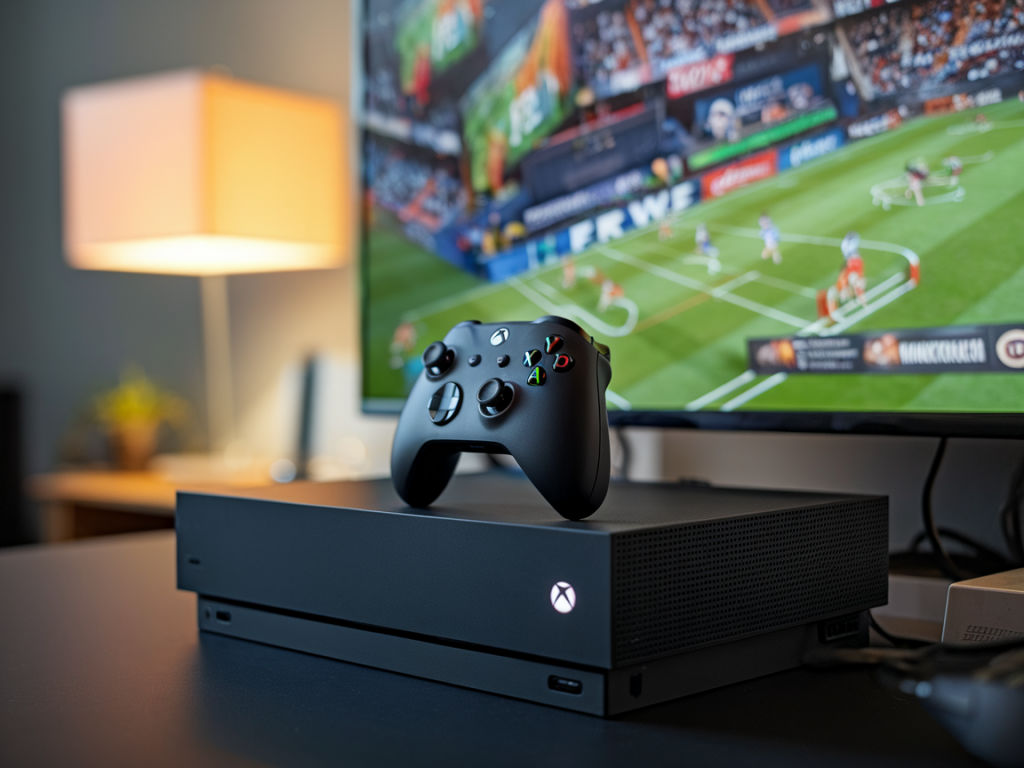
Quand je joue à FIFA ou NBA en compétitif, la moindre fraction de seconde peut décider d’un tir ou d’un contre. J’ai passé pas mal de temps à optimiser mon setup Series X pour réduire l’input lag — petits réglages, câbles, et habitudes de jeu qui ensemble font une vraie différence. Voici 5 réglages et astuces pratiques que j’utilise pour grappiller des millisecondes et rendre mes actions plus réactives sur les jeux de sport.
Prioriser le mode performance et le bon framerate
La base, c’est de viser le framerate le plus élevé et le plus stable possible. Beaucoup de jeux proposent un choix entre qualité graphique et performance — choisissez systématiquement Mode Performance (ou 120 FPS quand c’est proposé) pour les titres compétitifs.
Sur Xbox Series X :
Astuce perso : si votre écran ne monte qu’à 60 Hz, préférez toujours un framerate stable 60 FPS plutôt qu’un 30/60 fluctuant — la stabilité compte beaucoup.
Activer le VRR et vérifier la compatibilité HDMI 2.1
Le VRR (Variable Refresh Rate) synchronise le framerate produit par la console et le taux de rafraîchissement de l’écran. Résultat : moins de déchirement d’image et souvent une sensation de meilleure réactivité.
J’ai remarqué que sur ma TV compatible HDMI 2.1, le VRR rend les contrôles plus « collés » aux actions, surtout lorsque le jeu fluctue entre 60 et 90 FPS. Si vous avez un écran 120 Hz, le combo 120 Hz + VRR est idéal.
Mode Jeu sur la TV + désactivation des traitements d’image
La télé est souvent le maillon faible. Les traitements d’image (motion smoothing, upscalers, post-processing) ajoutent de l’input lag. Activez le Game Mode de votre TV — il désactive la plupart des traitements et privilégie la latence basse.
Sur certains modèles, il faut aussi désactiver l’upscaling intelligent (ex : AI Upscale) ou certains filtres de netteté qui peuvent rajouter quelques ms. Testez avec et sans pour repérer la différence. Pour les écrans PC/Gaming, vérifiez l’option « Input Lag » dans les menus OSD.
Utiliser une manette câblée ou le dongle sans fil Xbox et garder le firmware à jour
Le signal sans fil est super pratique, mais une connexion filaire réduit l’input lag. J’utilise le câble USB-C de ma manette Xbox pour les sessions compétitives et j’ai laissé le dongle sans fil pour le casual.
J’ai constaté qu’un firmware à jour corrige parfois un jitter ou une latence résiduelle, surtout avec les manettes Elite ou les modèles récents.
Réseau, alimentation et optimisation système
La réactivité ne dépend pas que du hardware d’affichage : réseau et micro-pauses système affectent l’expérience en ligne.
Petite astuce : fermez les applications en tache de fond (Discord en overlay, navigateur, etc.) avant un match sérieux — la Series X gère très bien le multitâche, mais moins de tâches = moins de risques de micro-hésitations.
Comment tester et mesurer vos gains
Après chaque réglage, je fais des tests rapides : un match d’un quart d’heure en mode local, des tirs et dribbles répétitifs pour sentir la différence. Voici des méthodes utiles :
Pour ma part, le combo câble USB pour la manette + Game Mode TV + VRR a été le plus perceptible au début : on sent l’input plus « direct » et les actions se calquent mieux sur l’affichage.
Petites choses qui comptent
Quelques détails à ne pas négliger :
Et n’oubliez pas : certains jeux sont mieux optimisés pour l’input que d’autres. Même avec le meilleur setup, vous ne réduirez pas l’input lag de mauvais portages ou de moteurs mal adaptés. Mais ces réglages vous donnent la meilleure base possible pour être compétitif.
Si vous voulez, je peux publier un petit guide illustré pas-à-pas (captures d’écran) pour activer chacun de ces réglages sur Xbox Series X et sur les modèles de TV les plus courants — dites-moi votre télé et je teste les menus pour vous.