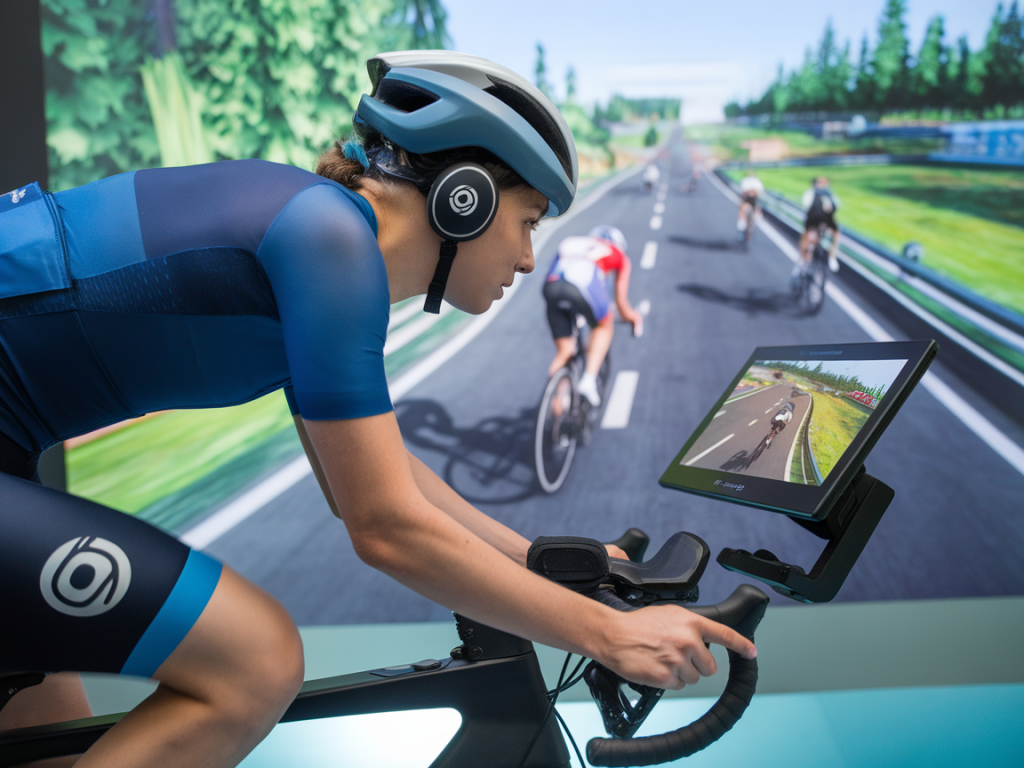
Quand je fais une séance sur Zwift, les yeux sont souvent rivés sur l’écran, mais ce sont parfois les petites alertes sonores qui font la différence entre une attaque ratée et une relance parfaitement calée. Vous me demandez souvent quelle configuration audio minimale permet d’entendre clairement ces indicateurs sonores (power-ups, notifications du groupe, début/fin de segment, messages via Zwift Companion) pour gagner en réactivité — voici ce que j’utilise et conseille, simple et efficace.
Ce que j’entends par "indicateurs sonores" et pourquoi ils comptent
Sur Zwift, les signaux audio ne remplacent pas la vue, mais ils complètent l’info : un son distinct pour un power-up, une notification de message ou l’alerte d’un segment peut vous permettre d’anticiper sans lâcher l’effort des yeux. En course ou en groupe, ces micro-avantages se cumulent. L’objectif d’une configuration minimale est donc d’obtenir :
La règle d’or : privilégier la source directe
Si vous lancez Zwift sur PC/Apple TV/iPad, faites sortir le son directement de cet appareil vers votre casque/écouteurs. Évitez les configurations complexes où le son transite par plusieurs appareils (par ex. PC -> Bluetooth dongle -> téléphone -> écouteurs) : chaque étape ajoute de la latence et du risque de perte.
Options minimales et recommandées
Voici trois configurations classées par simplicité / coût croissant. Chacune est viable selon votre installation et vos priorités.
Pourquoi : latence quasi nulle, pas de coupure, son constant même en streaming intense. Idéal si vous utilisez un PC ou une Apple TV (avec adaptateur). Mon choix perso pour la fiabilité : un simple casque filaire in-ear ou on-ear performant suffit — pas besoin de modèle haut de gamme. Exemples : un Sony MDR-EX15LP (inexpensive) ou un casque USB économique (plug-and-play).
Pourquoi : liberté de mouvement sans sacrifier trop la latence. Attention : tous les appareils et casques ne supportent pas aptX-LL ; Apple n’utilise pas aptX, alors sur iPhone/iPad la latence Bluetooth peut être plus élevée. Si vous êtes sur Android/PC, un émetteur Bluetooth aptX-LL branché en USB (ou jack/USB vers dongle) + des écouteurs compatibles aptX-LL est une bonne option. Vérifiez la compatibilité avant achat.
Pourquoi : si vous ne voulez rien brancher à votre PC/TV, activez les notifications du Zwift Companion sur votre téléphone et placez le téléphone à portée. Les notifications push et vibrations du téléphone sont souvent suffisantes pour les power-ups et messages. C’est une solution minimale et économique — mais moins intégrée si vous avez déjà de la musique forte depuis l’app Zwift.
Paramètres pratiques pour garantir la réactivité
Quelques réglages simples maximisent la probabilité d’entendre les alertes quand il faut :
Conseils sur la latence Bluetooth et comment l’éviter
La latence Bluetooth varie : SBC (le codec standard) peut introduire 150–300 ms, aptX-LL vise <100 ms, et les solutions filaires tendent vers 0 ms. Pour réduire la latence :
Matériel minimal que j’utilise ou recommande
| Usage | Produit recommandé | Pourquoi |
|---|---|---|
| Filiaire économique | Sony MDR-EX15LP (in-ear) | Très bon rapport qualité/prix, latence nulle, compact |
| Casque filaire confortable | Audio-Technica ATH-M20x | Confort, bonne isolation et clarté des médiums |
| Sans fil faible latence | Casque + dongle aptX-LL (vérifier compatibilité) | Liberté sans sacrifier trop la réactivité (sur PC/Android) |
| Solution smartphone | Zwift Companion + smartphone basique | Plus simple et gratuit pour notifications/vibrations |
Erreurs fréquentes à éviter
Voici les petites fautes que je vois souvent :
Astuce pro : doubler les alertes
Si vous préparez une séance importante, je vous conseille de doubler les sources : son principal sur casque filaire + Zwift Companion sur téléphone (vibration). En cas de power-up ou d’alerte de groupe, vous aurez le son et le retour haptique — la probabilité de manquer l’info chute drastiquement.
Si vous voulez, je peux vous proposer une check-list prête à imprimer avec les réglages exacts pour PC, Apple TV et smartphone, ou vous aider à choisir un casque adapté à votre budget et à votre appareil. Testez ! et dites-moi ce que vous entendez — ou ne parvenez pas à entendre — pendant vos prochaines sorties Zwift.