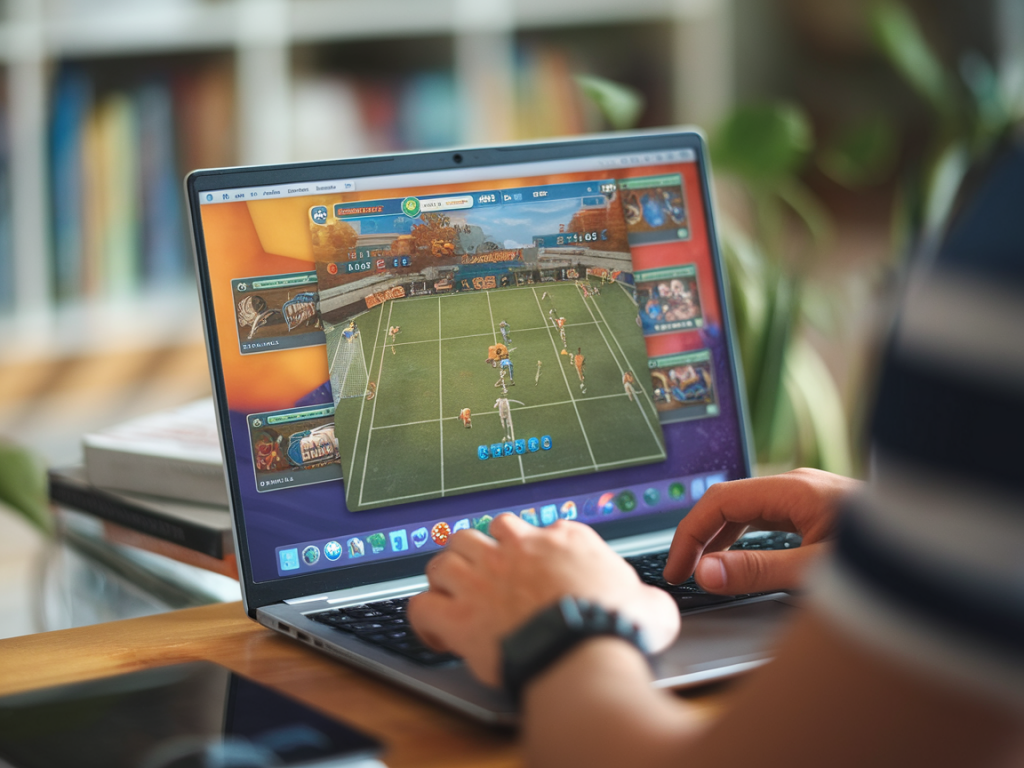
J’ai perdu le compte des parties de FIFA et de Rocket League lancées sur des PC portables qui chauffaient autant qu’un four. Si vous jouez sur un ordinateur âgé — pas hyper puissant, parfois avec une carte graphique intégrée ou une GTX/GTX Ti d’ancienne génération — il y a pourtant beaucoup à faire pour améliorer les performances sans tout remplacer. Voici mon guide rapide, pratique et testé pour tirer le meilleur parti de vos jeux de sport sur un vieux laptop.

Comprendre les limites de votre machine

Avant toute optimisation, il faut savoir où ça coince. J’ouvre toujours trois outils en premier : MSI Afterburner (pour fps et températures), HWMonitor (pour tensions et conso) et CPU-Z (pour la fréquence CPU). Ils me disent si le souci vient du CPU, du GPU, de la mémoire ou des températures. Si le GPU reste à 100 % et que le CPU à 60 % (ou l’inverse), on sait quoi cibler.

Alimentation et plan d’énergie

Ça peut paraître bête, mais jouer sur batterie ruine les perfs. Branchez toujours le chargeur et activez le mode Performance élevée dans Windows :

  • Accéder à Panneau de configuration > Options d’alimentation > Performance élevée.
  • Dans les laptops gamer, sélectionner le profil « Performances maximales » via l’utilitaire constructeur (ASUS Armoury, Lenovo Vantage, etc.).
  • Pour les utilisateurs avancés, désactivez les profils “battery saver” et vérifiez que les paramètres d’éclairage et d’économies d’énergie des USB ne limitent pas la fréquence du CPU.

    Nettoyage matériel et refroidissement

    Un vieux portable encrassé chauffe vite et baisse ses fréquences (throttling). J’insiste toujours sur ces points :

  • Nettoyez les ventilateurs et aérations avec de l’air comprimé.
  • Remplacez la pâte thermique si le PC a plusieurs années — c’est souvent transformateur pour les températures CPU/GPU.
  • Utilisez un support ventilé pour laptop : +5 à +10 °C selon les modèles.
  • Moins de chaleur = moins de throttling = meilleures performances stables.

    Mise à jour des pilotes et optimisation logicielle

    Des pilotes graphiques à jour font souvent une différence notable. Pour Nvidia/AMD/Intel, téléchargez directement depuis les sites officiels :

  • NVIDIA GeForce Experience ou site NVIDIA (choisir le pilote Game Ready s’il existe).
  • AMD Adrenalin + option « Game Auto-Detect » pour les jeux récents.
  • Intel Graphics (spécialement pour les iGPU des anciens ultrabooks).
  • Autres actions :

  • Désinstallez les programmes inutiles qui tournent en arrière-plan (bloatware constructeur surtout).
  • Désactivez les overlay non essentiels (Discord, Steam overlay) qui bouffent des fps sur les config juste suffisantes.
  • Réglages in-game intelligents

    Pour les jeux de sport (FIFA, PES/FOOTBALL, NBA2K, etc.), privilégiez la lisibilité et la fluidité plutôt que les détails graphiques :

  • Résolution : si votre machine rame, baissez la résolution (ex. 1920x1080 → 1600x900 ou 1366x768). L’impact sur la lisibilité des joueurs est souvent acceptable.
  • Échelle de rendu / Render Scale : baissez à 80-90 % avant de toucher aux textures.
  • Textures : Medium/Low si vous manquez de VRAM.
  • Shadows, Reflections et Anti-Aliasing : coupez ou mettez Low — ça gagne beaucoup de fps.
  • V-Sync : désactivez pour réduire l’input lag si vous avez un frame cap stable. Sinon laissez si vous souffrez de tearing.
  • Frame cap : limitez les fps à un palier stable (ex. 60 fps) pour éviter que le GPU tourne à fond inutilement et chauffe.
  • Technos d’upscaling : utiliser DLSS/FSR si disponibles

    Si votre jeu ou GPU le permet, activez DLSS (NVIDIA) ou FSR (AMD/NVIDIA). Ces méthodes augmentent les fps en rendant à une résolution inférieure puis en upscalant proprement. Sur un laptop ancien, ça peut transformer une expérience saccadée en quelque chose de jouable et propre visuellement.

    Undervolting et réglages avancés

    Pour ceux qui sont à l’aise avec un peu de bidouille : undervolt le CPU (avec ThrottleStop ou Intel XTU pour Intel) peut réduire la chaleur et maintenir des fréquences plus hautes pendant plus longtemps. Attention : suivez des guides précis et testez la stabilité. J’ai économisé plusieurs degrés et gagné de la stabilité sur des sessions longues.

    Gestion de la mémoire et disque

    La RAM et le stockage influent aussi :

  • Fermez Chrome si vous jouez (ou limitez les onglets). Les navigateurs peuvent bouffer 3-8 Go selon l’usage.
  • Si possible, ajoutez de la RAM : passer de 4 à 8 Go ou de 8 à 16 Go change la donne sur les jeux modernes.
  • Installez les jeux sur un SSD plutôt que sur un HDD — temps de chargement et streaming d’assets meilleurs.
  • Vérifiez l’utilisation du disque dans le gestionnaire de tâches pendant le jeu. Un disque surchargé fait chuter les performances.
  • Paramètres Windows et utilitaires

    Quelques ajustements Windows simples :

  • Désactivez les effets visuels (Paramètres > Système > Informations système > Paramètres système avancés > Performance).
  • Activez « Game Mode » dans Windows (Paramètres > Jeux) qui alloue plus de ressources au jeu.
  • Dans le gestionnaire de tâches, définissez la priorité du processus jeu sur « Haute » si besoin (attention aux risques de stabilité pentru certains titres).
  • Utilisez des options de lancement Steam (ex : -high, -novid) seulement si nécessaire.
  • Pensées pour l’expérience de jeu compétitive

    Si vous jouez en ligne à FIFA/EA Sports ou NBA2K et souhaitez réduire l’input lag :

  • Privilégiez une connexion Ethernet ou un bon Wi‑Fi 5 GHz.
  • Utilisez un pad filaire ou une manette Xbox/PS via câble pour une latence plus faible.
  • Réduisez la fréquence d’images volatile (frame cap stable) plutôt qu’avoir de gros pics et des chutes qui perturbent la visée et le timing.
  • Solutions matérielles si vous avez un budget limité

    Si vous avez un peu de budget mais pas envie de changer de laptop :

  • Ajouter de la RAM (8→16 Go) est souvent le meilleur rapport qualité/prix.
  • Passer sur un SSD NVMe si votre laptop le permet : chargements plus rapides et moins d’attentes durant le streaming d’assets.
  • Support ventilé performant : 20-40 € et bien souvent très efficace sur les PC fins.
  • En dernier recours, regarder du côté d’un eGPU si votre laptop a Thunderbolt 3, mais c’est cher et souvent surdimensionné pour du simple gaming sports.
  • Si vous voulez, je peux te guider pas à pas selon la configuration exacte de ton laptop (processeur, GPU, RAM, SSD/HDD) : envoie-moi les modèles, et je te dirai les réglages prioritaires à appliquer sur Microgames (https://www.microgames.fr) pour rendre tes parties plus fluides et plus agréables sans te ruiner.