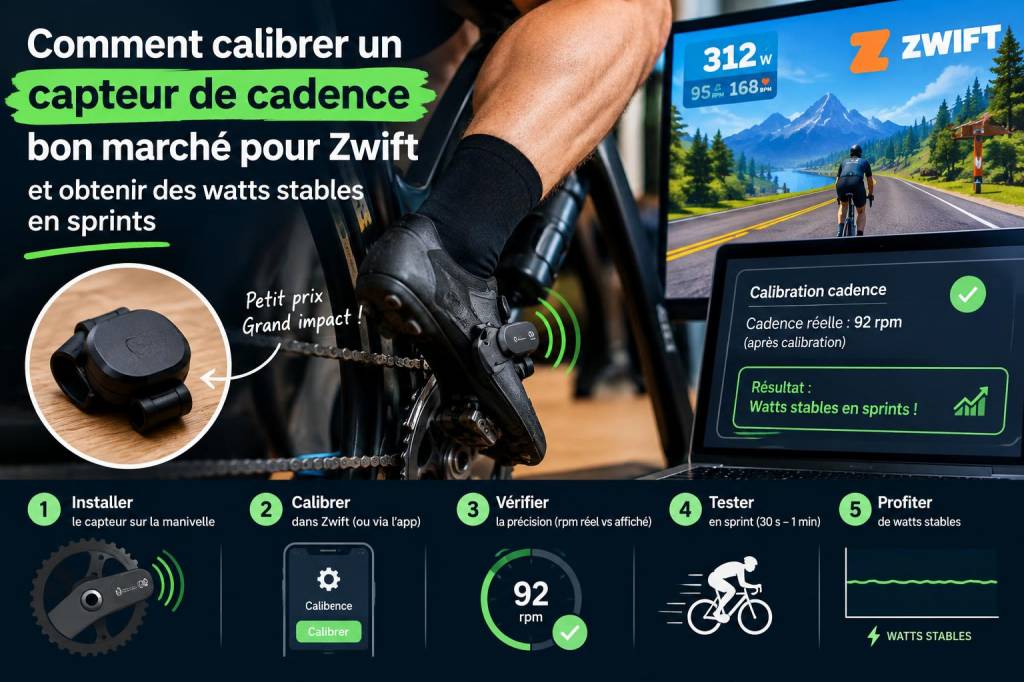
Si vous roulez sur Zwift avec un capteur de cadence bon marché (Wahoo RPM, capteur chinois Bluetooth/ANT+ à moins de 30 €, etc.), vous avez probablement remarqué que les watts en sprint peuvent être... capricieux. J’ai longtemps testé différentes combinaisons cheap-sensor + home trainer et voilà comment j’ai réussi à obtenir des valeurs de puissance plus stables et reproductibles lors des efforts courts.
Comprendre la limite : cadence seule vs puissance réelle
Point important dès le départ : un capteur de cadence ne mesure pas la puissance. Zwift peut estimer la puissance via :
un capteur direct de puissance (power meter pédales/axe ou un smart trainer) — idéal, précis et sans douleur ;un capteur de vitesse sur un home-trainer “classic” — Zwift calcule la puissance à partir de la vitesse et d’un modèle (et qui nécessite une calibration correcte du trainer / roue) ;pour la cadence seule, il n’y a pas de conversion fiable en watts à moins d’avoir un trainer qui combine cadence + résistance connue ou un profil physique du trainer.Autrement dit, si vous n’avez que la cadence et que votre trainer n’est pas “smart”, votre seule option pour obtenir des watts stables est d’améliorer la qualité des données (vitesse + cadence) et la calibration du trainer. Si vous utilisez un smart trainer, assurez-vous qu’il reçoit une cadence propre pour que le contrôleur applique la bonne résistance.
Avant de commencer : matériel et réglages à vérifier
Privilégier ANT+ quand c’est possible : plus stable pour la connexion en temps réel qu’un Bluetooth sur un PC encombré d’apps.Mettre une pile neuve dans le capteur et vérifier la fixation : un capteur qui bouge fait des trous dans les secondes et produit des pics/creux.Éloigner sources d’interférence (clé USB ANT+ à l’arrière d’un PC portable à côté d’un port USB 3.0 peut poser problème) ; rapprocher la clé ANT+ du pédalier avec une rallonge si nécessaire.Mettre à jour le firmware via l’application du fabricant (Wahoo, Garmin, etc.) si possible.Procédure pratique pour stabiliser les watts en sprint
Je vous donne une méthode pas-à-pas que j’utilise avec un trainer “classic” + capteur de cadence ou avec un smart trainer qui reçoit seulement la cadence :
1) Préparation : gonflez votre pneu arrière à la bonne pression et vérifiez l’usure. Changez la pile du capteur.2) Fixation : positionnez le capteur de cadence sur la manivelle ou au niveau du pédalier comme indiqué par le fabricant. Serrez bien. Pour les capteurs magnétiques, alignez correctement l’aimant et le capteur.3) Connexion : utilisez ANT+ si possible. Sur PC, branchez la clé ANT+ sur une rallonge USB courte et placez-la à 10–20 cm du capteur.4) Choix dans Zwift : si vous avez un smart trainer capable de fournir la résistance/power, sélectionnez-le comme trainer. Si vous avez un trainer “classic”, sélectionnez “Classic Trainer” et associez un capteur de vitesse en plus (important pour VirtualPower).5) Calibrage du trainer (si applicable) : pour les rouleaux/roller wheel-on trainers, faites une procédure de “spin-down” s’il y en a une. Pour un classic trainer avec capteur de vitesse, roulez sur une distance connue (quelques tours sur tapis ou route) pour vérifier que la vitesse affichée est cohérente.6) Warm-up et checks : 15 minutes d’échauffement progressif. Pendant ce temps, observez la cadence et la puissance : la cadence doit être stable sans dropouts, et la puissance doit suivre votre effort.7) Sprint tests : faites des sprints courts (10–20 s) à intensité maximale mais reproductible. Notez les pics et la latence. Si les watts montent avec un délai ou sont saccadés, c’est souvent un souci de transmission ou de smoothing (lissage) logiciel.Réduire la variabilité : astuces techniques
Préférer ANT+ over BLE : sur Zwift, ANT+ donne moins de pertes pendant les coups de pédale brusques.Éviter le multi-appareil : fermer les apps de tracking (Garmin Connect, Strava Live) qui pourraient “capter” le signal BLE et créer des conflits.Limiter le smoothing dans Zwift : Zwift applique un lissage par défaut sur l’affichage des watts. Dans le jeu, vous pouvez ajuster le paramètre de “power smoothing” (ou “display smoothing”) — réduire le lissage rend les pics plus visibles et parfois plus proches de la réalité instantanée, mais attention aux oscillations.Utiliser un capteur de vitesse si vous avez un trainer classic : la combinaison vitesse+cadence+profil du trainer donne à Zwift une estimation de puissance bien plus stable qu’avec la cadence seule.Rendre le pédalage plus régulier : en sprint, un pédalage “explosif” génère des micro-interruptions. Travailler un peu la cadence et la technique (quelques répétitions de sprints progressifs) aide à lisser la courbe de puissance.Si vous avez un smart trainer mais les watts sont instables
Avec un smart trainer, la cadence est l'entrée pour le calcul de la résistance. Ça implique :
Mettre à jour le firmware du trainer (souvent via l’app du fabricant — Elite, Tacx, Wahoo Kickr, etc.).Vérifier que Zwift est bien apparié avec “power from trainer” et non avec une “virtual power” provenant d’un autre capteur.Si le trainer est connecté en Bluetooth et vous avez des coupures, tentez la connexion ANT+ ou rapprochez l’ordinateur/tablette.Tableau récapitulatif : checklist rapide
| Problème | Action |
| Watts saccadés | Vérifier pile, fixation, passer en ANT+, fermer autres apps BLE |
| Latence des pics | Réduire smoothing dans Zwift, rapprocher clé ANT+, firmware à jour |
| Estimations incohérentes (classic) | Ajouter capteur de vitesse, calibrer wheel circumference et spin-down |
| Incohérences smart trainer | Firmware trainer, vérifier source de power (trainer vs virtual) |
Enfin, si vous avez la possibilité d’investir un peu, un capteur de vitesse fiable ou un capteur de puissance (même un capteur d’axe pédalier basique ou des pédales power tap d’entrée de gamme) change radicalement la donne. À moindre coût, une clé ANT+ de qualité et une bonne fixation pour le capteur résolvent souvent 80 % des problèmes. J’ai personnellement vu une grande différence en remplaçant une clé USB bon marché par une Ant+ stick fiable et en remettant à neuf la pile de mon capteur.
Si vous voulez, dites-moi votre configuration exacte (marque du capteur, type de trainer, PC/tablette, connexion ANT+/BLE) et je vous donne une checklist personnalisée pour stabiliser vos sprints sur Zwift.