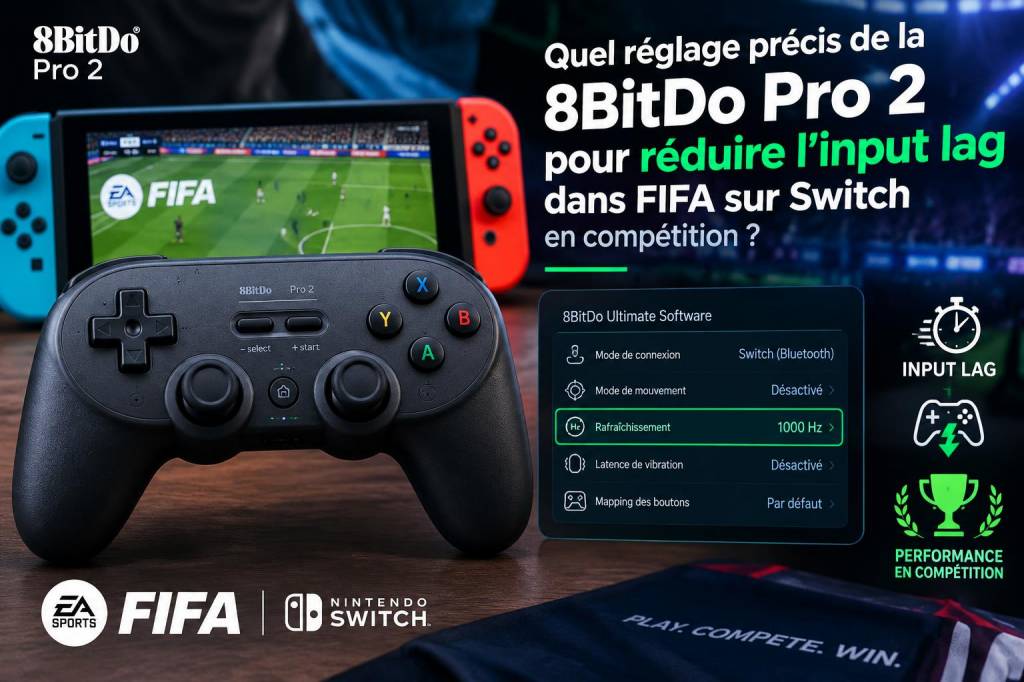
Quand je prépare une session compétitive de FIFA sur Switch, la moindre fraction de seconde compte. J’ai passé des heures à tester ma 8BitDo Pro 2 pour trouver le meilleur compromis entre précision et confort, et je vous partage ici le réglage précis que j’utilise pour réduire au maximum l’input lag. C’est orienté compétition : câblé quand c’est possible, firmware à jour, et profil optimisé via l’outil 8BitDo. Je détaille aussi comment vérifier que ça marche et quoi faire si vous sentez encore du retard.
Pourquoi la 8BitDo Pro 2 peut lagger et où agir
Avant d’entrer dans les réglages, quelques rappels importants : l’input lag peut venir de plusieurs sources — la manette (Bluetooth vs câble), le firmware, la configuration des sticks (deadzone, courbe), les options du jeu, et la Switch elle-même (mode portable vs dock, mises à jour). La 8BitDo Pro 2 est excellente mais nécessite parfois un calibrage pour rivaliser avec un Pro Controller officiel, surtout en compétition.
Étape 0 — Préparatifs indispensables
Mettez la 8BitDo Pro 2 à jour via l’outil 8BitDo Ultimate (Windows/Mac). Les correctifs firmware améliorent souvent la latence et la stabilité.Préparez un câble USB-C de bonne qualité (idéalement celui fourni ou un câble data certifié). En compétition, je passe systématiquement en câblé.Assurez-vous que la Switch est en mode docké si possible — la sortie TV minimise certaines fluctuations. Activez l’option « Ne pas laisser l’écran s’éteindre » dans les paramètres si vous utilisez un écran externe.Mode de connexion : câblé ou Bluetooth ?
Mon choix pour la compétition : USB câblé. En pratique, le câble réduit l’input lag de façon mesurable et évite les micro-interruptions. Si vous devez jouer sans fil (tournoi local, contrainte), utilisez le mode Switch Bluetooth natif plutôt que X-input ou D-input via adaptateur — c’est généralement plus réactif sur la console.
Réglages dans 8BitDo Ultimate Software (profil recommandé)
Ouvrez l’application 8BitDo Ultimate, connectez la Pro 2 et créez un nouveau profil (je l’appelle « FIFA Comp »). Voici les paramètres que j’applique :
Mode : Switch (quand vous jouez en Bluetooth) ; sinon, si vous utilisez la manette via PC pour tests, choisissez X-input mais en compétition Switch -> câble reste la référence.Polling Rate : si l’option est disponible, mettez-la au maximum (la Pro 2 gère généralement 1000 Hz via USB selon firmware). Un polling rate élevé réduit le délai entre la manette et la console.Stick Deadzone : entre 5% et 8%. J’évite 0% car le moindre drift peut déclencher des mouvements non souhaités, mais trop haut et la précision diminue.Stick Response/Curve : Linear/Soft selon vos préférences ; pour FIFA, je préfère une courbe légèrement agressive (soft-to-medium) pour des dribbles réactifs sans mouvements brusques.Disable Vibration : activé. La vibration ajoute un léger traitement et j’économise les millisecondes en compétition.Turbo : désactivé pour toutes les touches — inutile et susceptible d’ajouter de la latence.Plateforme Buttons : configurez en mode Switch pour que la console reconnaisse nativement les entrées.Tableau de réglages conseillés
| Option | Valeur recommandée |
| Connexion | USB-C câblé (dock) — Bluetooth Switch si sans fil |
| Firmware | Dernière version via 8BitDo Ultimate |
| Polling Rate | Max (1000 Hz si disponible via USB) |
| Stick Deadzone | 5%–8% |
| Stick Curve | Soft→Medium (ou Linear si vous aimez la précision stricte) |
| Rumble | Désactivé |
| Turbo | Désactivé |
| Mapping | Standard Switch |
Réglages côté Switch et FIFA
Sur la Switch :
Fermez toutes les applications en arrière-plan et désactivez le Bluetooth inutile (casques, autres manettes) qui peuvent créer des interférences.Si vous jouez docké, branchez la manette en USB sur le dock plutôt que sur la TV (certains ports TV peuvent être plus lents).Dans FIFA :
Vérifiez que le schéma de commandes est bien en mode standard et que le jeu reconnaît la manette comme « Manette Switch ». Les configurations customisées peuvent ajouter des couches de traitement.Désactivez toute option d’aide ou d’assist si vous voulez la latence la plus prévisible possible — parfois, les aides multiplient les traitements côté jeu.Comment tester et mesurer l’input lag
Vous n’avez pas besoin d’un équipement pro pour sentir la différence :
Faites le test du dribble rapide en 1v1 : maintenez un mouvement latéral tout en effectuant des feintes. Si la manette répond immédiatement, vous êtes bon. Sinon, augmentez la sensibilité des sticks (ou réduisez la deadzone).En match, testez les tirs de première touche et les commandes rapides (tackle timing, passe filtrée) — si vous ratez souvent le timing par une demi-seconde, vérifiez le câble et la config.Plus précis : utilisez une caméra à 240 fps pour filmer vos inputs et la réponse à l’écran, comparez frame par frame. C’est ce que j’ai fait une fois pour calibrer mes sticks et confirmer que le câble faisait gagner ~10–15 ms.Dépannage rapide
Si vous avez toujours du lag en USB : changez de câble, testez un autre port USB du dock, redémarrez la Switch.Si le stick drift apparaît après réduction de deadzone : augmentez légèrement (jusqu’à 8–10%) ou recalibrez la manette depuis les paramètres Switch.Problème récurrent en Bluetooth : assurez-vous que la manette est en mode Switch et pas en X-input; rapprochez-vous du dock/console et supprimez les sources d’interférence (Wi‑Fi, autres périphériques).Mes astuces perso pour les tournois
J’apporte mon propre câble USB-C et une prise multiple : sur place, je connecte directement au dock avec mon câble pour éviter les adaptateurs tiers.Je sauvegarde deux profils sur la 8BitDo : « FIFA Comp Cable » et « FIFA Comp Wireless ». Chacun a des deadzones et courbes ajustées selon le mode.Avant chaque match, 30 secondes de warm-up pour valider la réactivité : quelques dribbles, passes et tacles me confirment que tout est ok.Si vous voulez, je peux vous fournir un petit profil exportable (format 8BitDo) avec mes réglages « FIFA Comp » pour la Pro 2 — dites-moi si vous jouez plutôt câblé ou en Bluetooth et je vous prépare ça. Testez ces conseils et dites-moi ce que vous ressentez : souvent, un réglage mineur change radicalement la confiance en jeu.