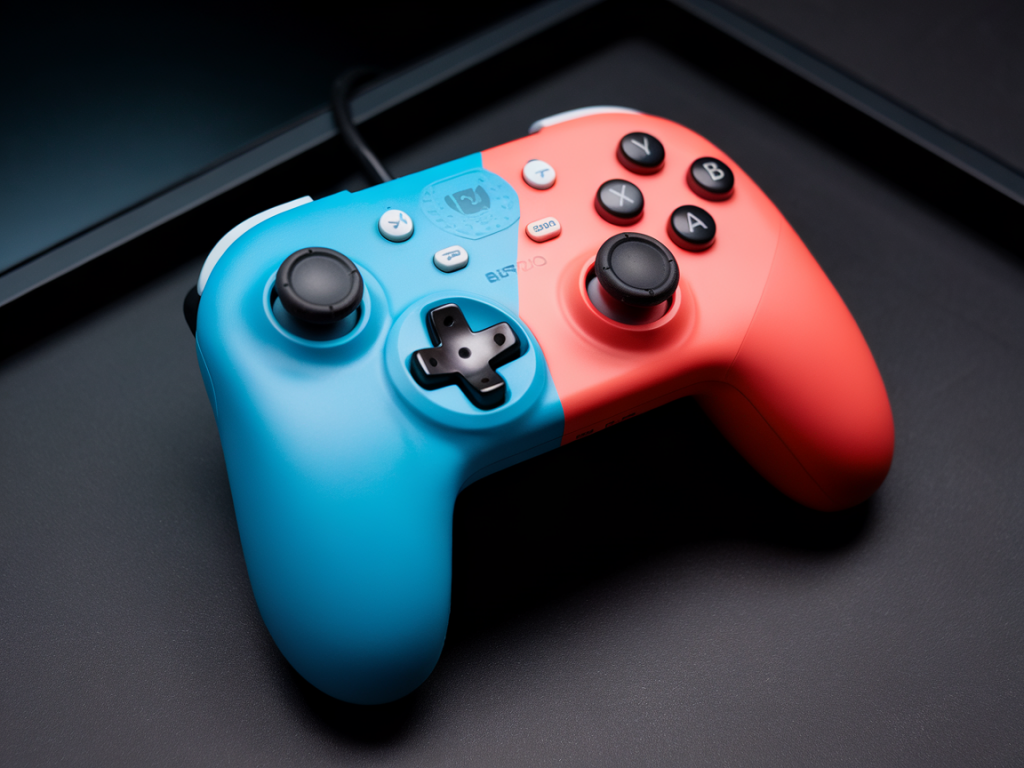
Je vais droit au but : si vous jouez en match compétitif sur Nintendo Switch avec une 8BitDo Pro 2, il y a des réglages précis — et quelques bonnes pratiques matérielles — qui font réellement baisser la latence ressentie. Après plusieurs sessions classées, essais comparatifs et discussions avec des joueurs indé, voici la recette que j’utilise et que je vous recommande d’essayer tout de suite.
Première règle : mettre à jour le firmware et l'appli
Avant toute manipulation, mettez à jour le firmware de la manette via l'application 8BitDo Ultimate (disponible sur Windows et macOS). Les mises à jour corrigent souvent des problèmes d'input lag et ajoutent des options de configuration utiles. J’ai vu des différences notables après une mise à jour majeure : meilleure stabilité Bluetooth et nouvelles options pour le comportement des sticks et gâchettes.
Choisir la connexion : USB filaire quand c’est possible
La meilleure façon de réduire l’input lag est d’utiliser un câble USB-C de bonne qualité et de jouer en filaire. En pratique :
En filaire, la 8BitDo Pro 2 se comporte comme un contrôleur HID et la latence est minimale et stable — nettement meilleure que la plupart des connections Bluetooth, surtout en environnement sans optimisation.
Si vous devez jouer en Bluetooth : sélectionnez le bon mode
La Pro 2 propose plusieurs modes de connexion (Switch, XInput, DInput etc.). Sur Nintendo Switch, utilisez le mode "Switch" (ou Switch/Pro Controller) en Bluetooth. Ce mode réduit les conversions et garantit que la Switch reconnaît la manette comme un Pro Controller, ce qui limite les layers logiciels supplémentaires qui ajoutent de la latence.
Astuce : si vous sentez du lag en Bluetooth, essayez de rapprocher la manette du dock/console, éloignez les sources d’interférence (Wi‑Fi 2.4 GHz, autres périphériques Bluetooth) et désactivez le Bluetooth de périphériques inutiles à proximité.
Réglages dans l'application 8BitDo Ultimate — les paramètres à ajuster
Dans l’app Ultimate, vous pouvez personnaliser la réponse des sticks, des gâchettes et d’autres options. Voici les réglages précis que je recommande pour compétitif :
| Paramètre | Valeur recommandée | Pourquoi |
|---|---|---|
| Mode de connexion | Switch (ou USB HID en filaire) | Compatibilité directe, moins de traitement logiciel |
| Polling rate / Report rate (si dispo) | 1000 Hz (filaire) / 125–250 Hz (Bluetooth) | Plus élevé = commandes plus fréquentes. Bluetooth est limité ; privilégier le filaire pour 1000 Hz |
| Stick deadzone | 8–12% | Évite les drift tout en gardant une réponse précise. Trop bas = drift, trop haut = délai perçu |
| Stick response (sensibilité) | Fast / Linear avec faible courbe | Réduction de la latence perçue pour les petites corrections |
| Anti-deadzone | 0–5% (selon confort) | Permet une réponse plus immédiate après la zone morte |
| Trigger mode | Instant / Digital (pour jeux compétitifs) | Supprime la course analogique qui ajoute quelques ms |
| Vibration | Désactivée | Évite les traitements additionnels et économise la batterie — léger gain |
| Turbo | Désactivé | Inutile en compétitif et peut ajouter du traitement |
Je précise : les valeurs exactes (deadzone, anti-deadzone) peuvent varier selon l’usure de vos sticks. Testez en pratique et ajustez de ±2–3% jusqu’à trouver le bon compromis entre absence de drift et réactivité.
Réglages dans la Switch
Il y a aussi des choses à vérifier côté Nintendo Switch :
Matériel et environnement — détails souvent négligés
Quelques petites optimisations pratiques qui font la différence en match :
Mes réglages personnels — ce que j’utilise en compétition
Pour être transparente, voici ma config testée : filaire avec câble USB-C data, firmware à jour, mode USB HID, stick deadzone 10%, anti-deadzone 3%, stick response en Linear-Fast, triggers en Digital, vibration off. En jeu (Smash-like / jeux de vs), j’ai ressenti une amélioration immédiate sur les petites corrections d’angle et les pressions rapides de gâchettes.
Exemples concrets — comment vérifier l’amélioration
Pour voir si vos réglages fonctionnent :
Cas particuliers et limites
Quelques précautions :
Si vous voulez, je peux vous donner une configuration prête à appliquer dans l’app 8BitDo (valeurs exactes) selon votre type de jeu (plateformer, fighting, FPS), ou vous guider pas à pas pour mesurer votre input lag avec votre smartphone. Testez ces réglages et dites-moi ce que vous ressentez — j’ajuste la recette avec vous.