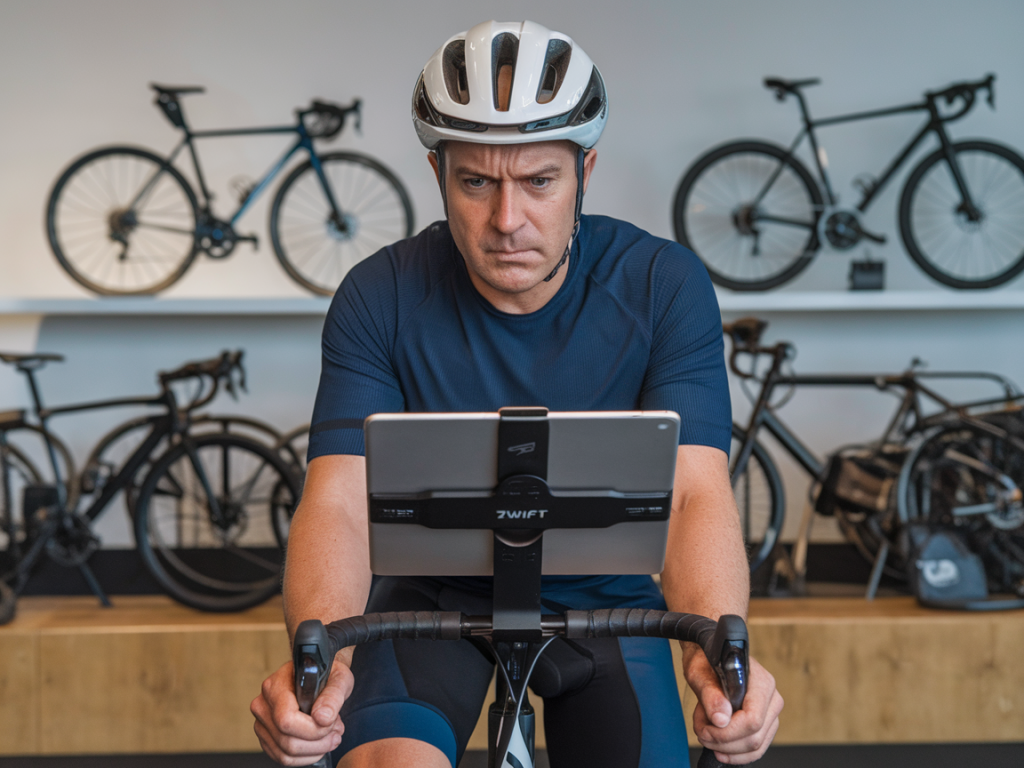
Pourquoi calibrer un capteur de cadence bon marché pour Zwift ?
J’ai longtemps utilisé des capteurs de cadence à petit prix sur mes sessions Zwift. Résultat : des variations de puissance incompréhensibles, des à-coups dans l’affichage et ce sentiment que « l’algorithme » se trompe. Contrairement aux capteurs de puissance dédiés, un capteur de cadence bon marché n’est qu’une pièce du puzzle — quand il envoie des valeurs irrégulières, Zwift peut mal estimer la puissance (surtout si vous utilisez un capteur de vitesse/cadence ou un home-trainer non smart). Calibrer et stabiliser la cadence réduit ces variations et rend vos efforts plus fiables.
Ce qui cause les variations
Avant d’attaquer la calibration, il vaut la peine de comprendre les sources d’erreur courantes :
- Perte de signal : Bluetooth ou ANT+ qui coupe, paquets manquants, interférences.
- Taux d’échantillonnage faible : certains capteurs bon marché envoient des données à faible fréquence, créant des trous que Zwift « lisse » mal.
- Alignement magnétique : pour les capteurs qui utilisent un aimant, un mauvais positionnement provoque des zéros et des pics.
- Batterie faible : la transmission devient erratique quand la pile faiblit.
- Multiples connexions : même capteur connecté simultanément à plusieurs appareils (smartphone + PC) peut causer des conflits.
- Estimation de puissance : Zwift convertit vitesse/cadence en puissance via un modèle ; si l’input est bruité, le résultat l’est aussi.
Matériel et apps utiles
Pour cette procédure j’utilise un capteur cadence générique (annonce BLE/ANT+), un dongle ANT+ pour le PC, Zwift sur PC et l’application Zwift Companion. Quelques apps utiles :
- nRF Connect (Android/iOS) : voir les paquets BLE en temps réel.
- Wahoo Fitness app ou Decathlon/BTLE apps : pour lire la cadence brute.
- Zwift Companion : pour déconnecter/reconnecter et tester en flux.
Étapes concrètes pour calibrer et stabiliser la cadence
Voici ma méthode étape par étape, testée sur plusieurs capteurs bon marché :
- 1) Vérifier l’installation physique :
Si votre capteur est à aimant, assurez-vous que l’aimant passe bien devant le capteur à chaque tour de pédale. L’écart doit être stable (2–6 mm). Nettoyez le boîtier et serrez la fixation pour éviter les micro-mouvements.
- 2) Changer la pile :
Remplacez la pile même si elle semble correcte. Les phénomènes erratiques s’atténuent souvent après une pile neuve.
- 3) Préférer ANT+ si possible :
ANT+ est souvent plus stable qu’un partage BLE. Branchez un dongle ANT+ sur votre PC et couplez via Zwift. Si vous utilisez BLE, réduisez le nombre d’appareils connectés.
- 4) Tester la sortie brute :
Ouvrez nRF Connect ou l’app du fabricant et observez la cadence en temps réel. Pédalez à différentes cadences et cherchez des trous ou des pics. Si la lecture « saute », c’est un problème matériel/firmware.
- 5) Mettre à jour le firmware :
Si le fabricant propose une mise à jour (même pour les modèles génériques via apps tierces), faites-la. Un patch peut augmenter le taux d’émission ou corriger des bugs.
- 6) Stabiliser la transmission :
Éloignez le dongle USB des sources d’interférences (Wi‑Fi, hubs USB, câbles d’alimentation). Utilisez une rallonge USB pour positionner le dongle près du capteur.
- 7) Ajuster Zwift :
Dans Zwift, choisissez votre capteur principal (ANT+ de préférence). Activez le bon type d’appareil (cadence only ou speed/cadence). Si vous avez un home-trainer smart + capteur, activez Power Match pour que la puissance vienne du trainer.
- 8) Utiliser le lissage de puissance :
Zwift propose différents niveaux de smoothing pour l’affichage. Si la puissance oscille encore malgré une cadence propre, augmentez légèrement le lissage pour réduire les à-coups visuels (attention à ne pas trop lisser si vous faites du FTP test).
- 9) Comparer avec une référence :
Si possible, faites un test court en parallèle avec un wattmètre (ami, club, capteur de manivelle) ou utilisez une session connue (ex : 5 min à 300 W) pour comparer la lecture de Zwift et estimer un facteur d’ajustement.
Astuce : calibrer la « courbe » de puissance pour un home-trainer classique
Si vous utilisez un trainer « dumb » (non smart) et un capteur vitesse/cadence, Zwift calcule la puissance selon une courbe prédéfinie. Pour améliorer les choses :
- Assurez-vous que le diamètre de roue indiqué est correct dans Zwift.
- Faites plusieurs tests à vitesses/pédalages constants (30, 40, 50 km/h équivalent) et notez la puissance estimée. Si vous avez une référence, vous pouvez estimer un multiplicateur global en ajustant votre effort ou FTP pour compenser.
- Certains réglages tiers (applications comme TrainerRoad ou GoldenCheetah) permettent d’estimer la courbe puissance-vitesse d’un trainer classique ; utilisez ces profils dans Zwift si possible.
Tableau : problèmes fréquents et corrections rapides
| Problème | Correction |
|---|---|
| Cadence qui passe à 0 puis à 120 | Repositionner aimant / changer pile / vérifier fixation |
| Flux BLE instable | Passer en ANT+ / éloigner interférences / utiliser rallonge USB |
| Puissance très variable malgré cadence stable | Activer smoothing dans Zwift / vérifier que la source de puissance est le trainer (Power Match) |
| Différences persistantes avec wattmètre | Comparer via tests courts et appliquer un ajustement mental/FTP |
Exemple concret : ma session test
Récemment j’ai testé un capteur cadence générique sur un home-trainer classique. Au départ, Zwift affichait des variations de +/- 60 W sur des efforts stables. Après remplacement de la pile, positionnement précis de l’aimant, passage en ANT+ via un dongle à 30 cm du capteur et activation d’un smoothing moyen dans Zwift, les oscillations se sont réduites à +/- 10 W — assez pour que mes intervalles soient crédibles.
Quand il faut changer de capteur
Si malgré toutes ces étapes vous avez encore des lectures erratiques (sauts, zéro répété, taux d’émission très faible dans nRF Connect), le capteur est probablement défectueux. À ce stade, investir dans un capteur de cadence fiable (Wahoo RPM, Garmin Cadence, ou un capteur certifié ANT+) vaut souvent le coût — il vous évitera des heures de frustration et stabilisera toute votre expérience Zwift.
Si vous voulez, je peux relire les logs de votre capteur (capture nRF Connect) et vous indiquer précisément quel réglage tester en priorité — envoyez‑moi les captures et je regarde ça.