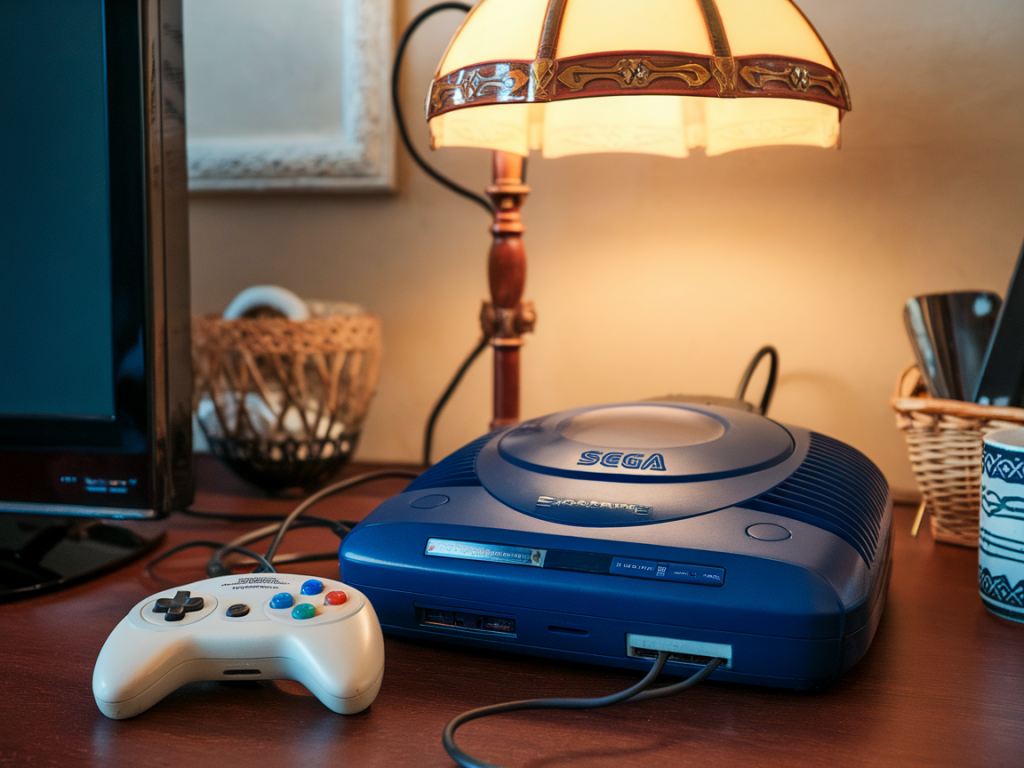
J’ai toujours un faible pour les vieux matches sur Megadrive — les sensations simples, la ball-handling pixelisé et ces musiques qui restent en tête. Mais je sais aussi que tout le monde n’a ni l’envie ni la patience d’installer et de configurer un émulateur complet sur PC. Si vous voulez rejouer à vos classiques football sans vous prendre la tête, voici des solutions concrètes, testées et pratiques, pour faire tourner vos jeux Megadrive sans émulateur compliqué.
Trois approches selon votre niveau d’investissement
En gros, j’utilise trois familles de solutions, selon mon budget et mon exigence de qualité :
1) La voie la plus simple et la plus propre : un appareil FPGA (Analogue Mega Sg) ou équivalent
Si vous voulez la meilleure expérience sans emulator sur PC, j’achèterais un Analogue Mega Sg (ou tout autre matériel FPGA dédié). Ce sont des appareils qui recréent le fonctionnement matériel de la console (pas un "émulateur" logiciel) et qui branchent directement en HDMI. Avantages :
Points à connaître :
2) Si vous avez déjà une Megadrive : flashcart + upscaler HDMI
Si vous possédez une console Megadrive, une solution pratique et peu encombrante est d’utiliser un flashcart (EverDrive MD, MegaSD, etc.) qui lit des ROMs depuis une carte SD. C’est idéal si vous voulez consolider vos jeux sur une carte sans multiplier les cartouches.
Étapes pratiques :
Pourquoi je recommande cette méthode :
3) Le plug-and-play pour les flemmards aimant le cheap
Si vous voulez quelque chose de vraiment simple, il existe des mini-consoles (SEGA Mega Drive Mini, clones "Plug & Play") qui incluent une sélection de jeux préinstallés. C’est l’option la plus rapide mais aussi la plus limitée :
Je les recommande si vous voulez simplement retomber dans l’ambiance sans chercher un jeu précis qu’il vous faut absolument.
Tableau comparatif rapide
| Solution | Coût | Qualité | Simplicité |
| FPGA (Analogue Mega Sg) | Élevé | Très haute | Très simple (plug & play) |
| EverDrive + Megadrive | Moyen | Haute | Moyen (nécessite dump des cartouches) |
| Mini-console / Plug & Play | Faible | Variable | Très simple |
Astuces pratiques pour le jeu de football (contrôles, manettes, latence)
Les jeux de foot sur Megadrive ont souvent été conçus pour des pads 3 boutons (A, B, C) mais certains titres profitent d’un pad 6 boutons. Pour mieux jouer :
Nettoyage et état des cartouches
Si vous comptez ressortir des cartouches poussiéreuses :
Questions légales et bonnes pratiques
Je tiens à être claire : posséder une ROM téléchargée illégalement n’est pas recommandé. Les options que je propose respectent le droit si vous :
Dans la pratique, beaucoup de joueurs conservent une copie numérique pour la commodité. Si vous choisissez cette voie, faites-le avec vos propres sauvegardes légales ou en respectant la loi de votre pays.
Quelques matériels et accessoires que j’utilise ou recommande
Si vous avez une configuration précise (ex : Megadrive 2 + écran 4K + manettes sans fil) dites‑moi ce que vous avez et je vous propose une marche à suivre personnalisée : je peux détailler le mode d’emploi pour dumper vos cartouches, configurer un EverDrive, ou choisir le bon upscaler selon votre écran. Testez !